Forzare il redirect HTTPS su Aruba
Illustriamo qui la procedura necessaria a forzare il protocollo sicuro (SSL) anche se l’utente inserisce nel suo browser un url di tipo http.
1) Attivare https Entrare nel pannello di amministrazione (https://admin.aruba.it),
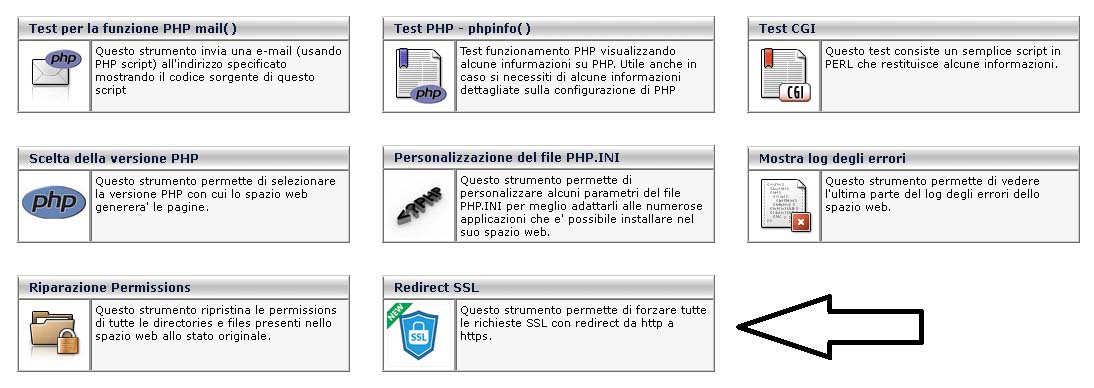
selezionare “Hosting Linux” e fare clic su “Strumenti e impostazioni ”
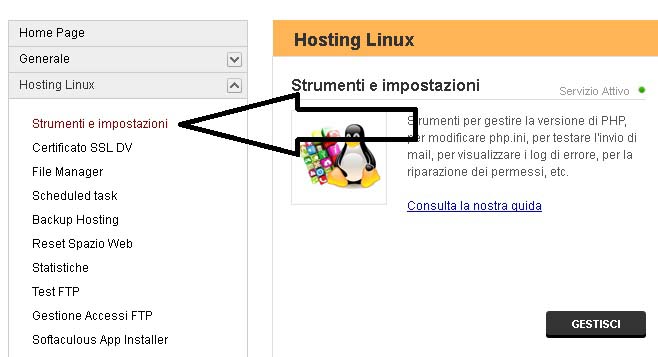 |
| dopo cliccare sul’icona “Redirect SSL” |
 |
Tuttavia i siti più vecchi non viene visualizzata tale icona e bisogna agire sul file “.htaccess” che se non c’è bisogna crearlo, ed aggiungere queste tre righe
RewriteEngine on
RewriteBase /
RewriteCond %{SERVER_PORT} 80
RewriteRule ^(.*)$ https://www.amicimiei.biz/$1 [R=301,L]
sostituire amicimiei.biz con l’indirizzo del vostro sito.
Testare prima di renderlo definitivo il corretto funzionamento
Ascolta tutte le radio del mondo
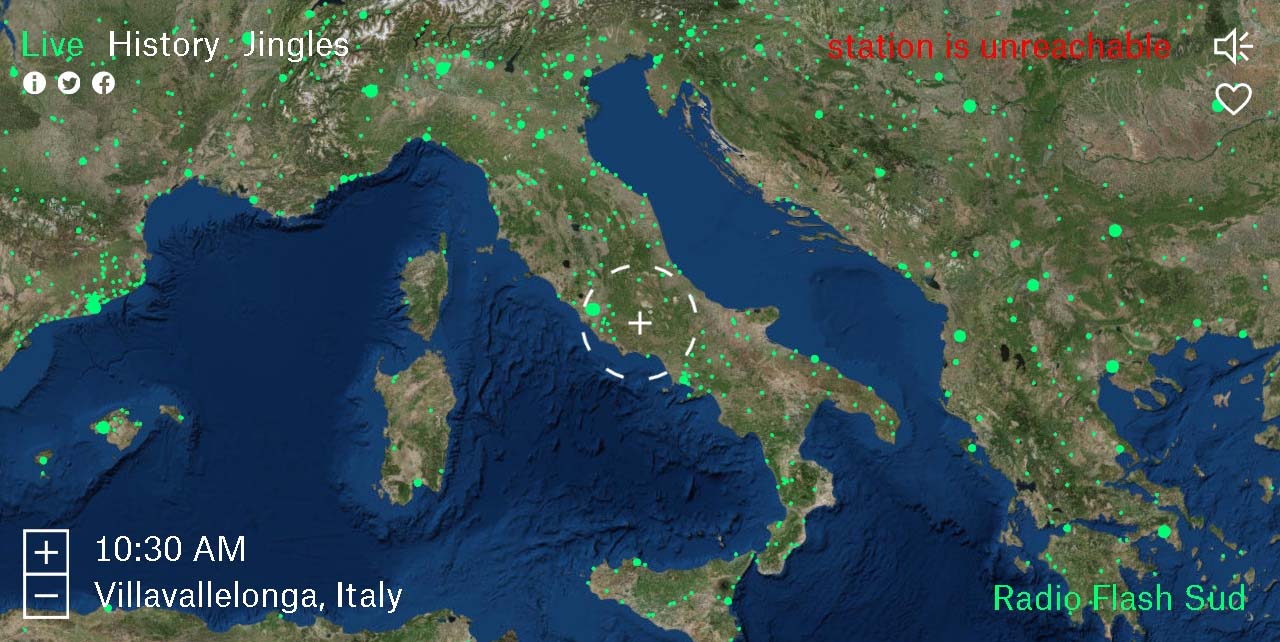
Esiste un sito dove puoi scegliere di ascoltare qualsiasi radio di tutto il globo, basta cliccare sul pallino verde …
Tools di recupero file
Se servono questi tools probabilmente siete stati infettati da qualche virus…
Questi tools posso aiutare a recuperare file criptati o cancellati da virus informatici, ovviamente non c’è una certezza del recupero, però conviene provarci, inoltre se i dati sono di notevole importanza, conviene rivolgersi a una agenzia specializzata…
Visualizzatore Foto Windows
Visualizzatore Foto Windows


Secondo il mio modestissimo parere il vecchio Visualizzatore Foto Windows, che microsoft ha messo fino a windows 8,1, era decisamente meglio dell’attuale “foto” di windows 10.
Per poter ripristinare il funzionamento del visualizzatore di foto bisogna scaricare il file REG

qBittorrent
qBittorrent
Descrizione
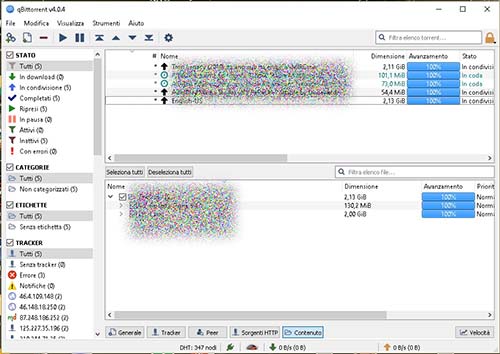
qBittorrent è un’applicazione open source gratuita basata su toolkit Qt4 e libtorrent-rasterbar che funziona su tutti i principali sistemi operativi come Windows®, Linux, Mac® OS X®, OS / 2 o FreeBSD (compreso il supporto per oltre 25 lingue). Lo scopo principale di questo client Bittorrent è offrire un’alternativa ad altri gestori di torrent simili. Le caratteristiche principali sono:
– interfacce utente simili con μTorrent (per una transizione fluida).
– ricerca integrata e personalizzabile: sui più famosi siti di ricerca BitTorrent.
– supporto per tutte le estensioni BitTorrent: Magnet / BitComet, Peer Exchange, DHT, ecc.
– Controllo avanzato per tracker, peer e torrent (accodamento torrent e assegnazione di priorità).
– supporto per port forwarding UPnP / NAT-PMP.
– Scheduler della larghezza di banda e download sequenziale.
– Filtro IP (compatibile con eMule e PeerGuardian) e conforme IPv6.
– informazioni dettagliate sui torrent: dimensioni, stato, semi, peer, velocità di download e upload, rapporto, ecc.
GCstar catalogare film, libri ed altro
GCstar è un’applicazione open source gratuita per la gestione delle tue raccolte. Le informazioni dettagliate su ciascun elemento possono essere recuperate automaticamente da Internet e puoi memorizzare ulteriori dati, come la posizione o il nome a cui l’hai prestato. Puoi anche cercare e filtrare la tua collezione secondo molti criteri.

GCstar è fornito sotto i termini della GNU General Public License Può essere utilizzato su qualsiasi sistema operativo su cui gtk2-perl sia disponibile. È stato principalmente testato su sistemi GNU / Linux (usati per svilupparlo), ma anche su Microsoft Windows
Home page del sito http://www.gcstar.org/index.en.php
quale versione di windows è installata sul mio pc
Per sapere quale versione di windows è installata nel proprio PC, andare su
START — Esegui — winver
e dai invio, si aprirà una finestra con le informazioni
Bloccare tutte le email in entrata su webmail aruba
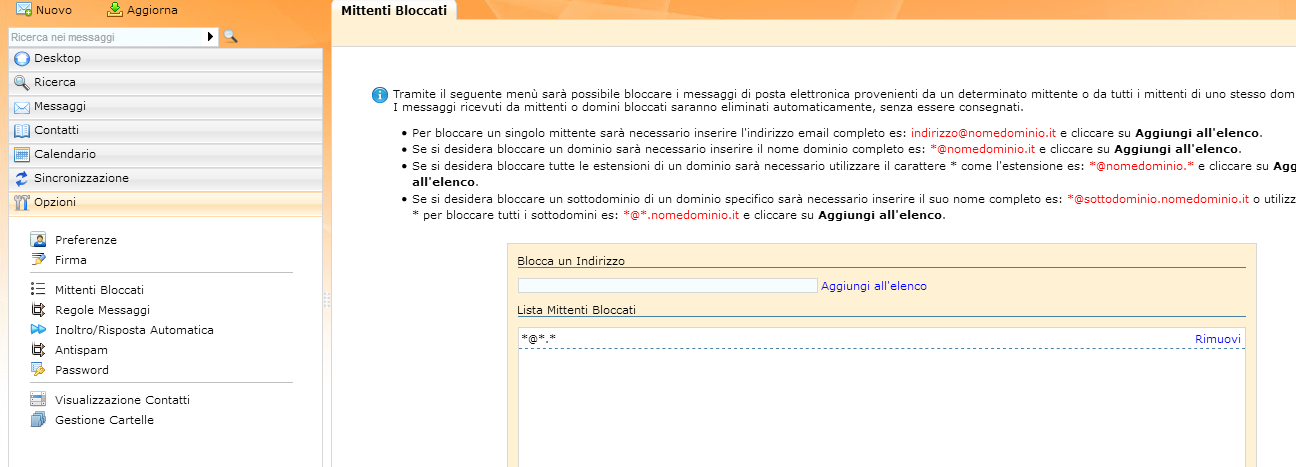
Da webmail Aruba nelle opzioni “mittenti bloccati” si possono bloccare le email SPAM o fastidiose inserendo delle regole ben descritte, manca però come bloccare tutti i messaggi in entrata,
la soluzione è *@*.* con questa piccola formula blocchiamo tutti i messaggi in entrata.
Email anonime con protonmail
Un metodo molto efficace per inviare email anonime è il sevizio offerto da

Il servizio ha due forme, una gratuita e una a pagamento, quella a pagamento offre molte più cose.
Ovviamente noi ci occupiamo solo di quella free che già è più che sufficiente per inviare email criptate di tutto rispetto.
Facciamo una registrazione scegliendo quella free, la casella sarà subito pronta a funzionare, facciamo il login mettendo tutto l’indirizzo email e la password scelta..
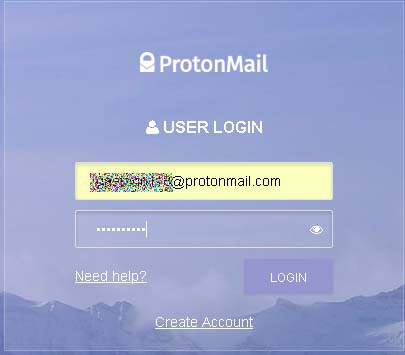 |
Vorrei andare al dunque per quanto riguarda l’invio di email criptate..
L’interfaccia non è in italiano ma risulta essere come qualsiasi altro servizio di posta.
Clicchiamo su “Compose” per creare un nuovo messaggio,
Inseriamo il destinatario, il soggetto e il testo del messaggio, se necessario aggiungere eventuali allegati. Ora in basso a destra ci sono due tasti, uno “Encryption” che serve a criptare l’email e uno “expiration Time” che imposta per quanto tempo sarà disponibile l’email prima che venga cancellata definitivamente.
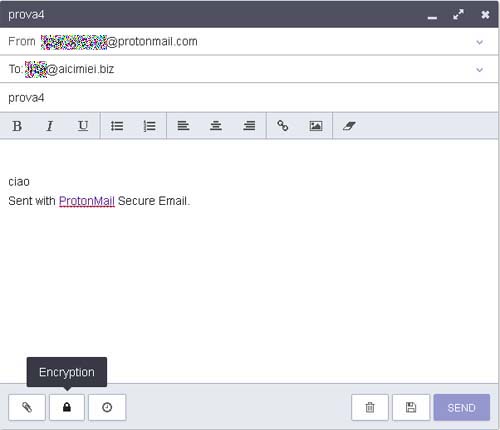 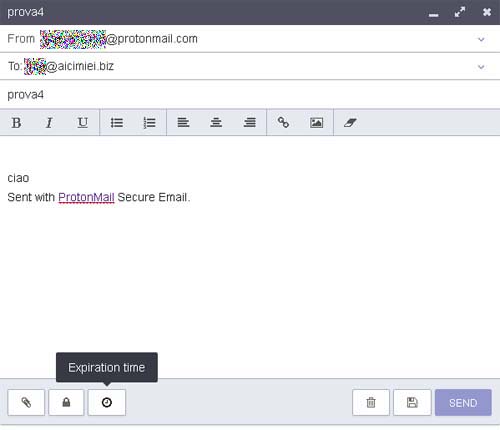 |
quando clicchiamo su “Encryption” ci viene chiesto di inserire una password e anche un suggerimento per la password, qualora non abbiamo contatti con l’interlocutore.
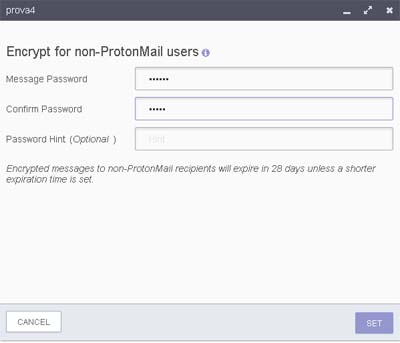 |
Facciamo qualche prova per vedere il comportamento dell’email,
Questa sarà l’email che riceviamo
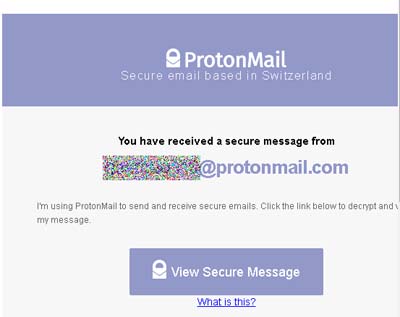 |
Ora per leggere l’email dobbiamo cliccare sul’immagine con scritto “View Secure Message” infatti l’email vera e propria non la riceveremo mai, ma risiederà sul server.
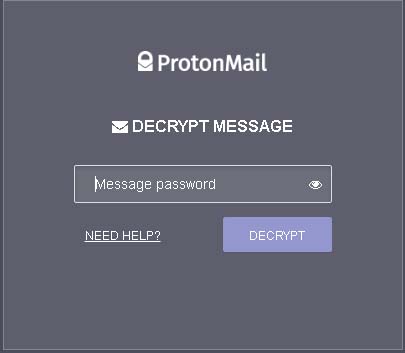 |
Inseriamo la password e clicchiamo su “Decrypt” ed ecco il nostro messaggio